
Parcourir la documentation
Accueil
Applications
Documentation
Rejoindre une partie
Pour participer au jeu, vous devez vous connecter à la session créée par l'animateur sur votre réseau local. Aucun compte Apple Music ni connexion internet n'est nécessaire.
Se connecter à une session
Assurez-vous d'être connecté au même réseau Wi-Fi que l'animateur (ou à portée Bluetooth).
- Ouvrez Play Guess and Reveal.
- Sur l'écran d'accueil, touchez le grand bouton Rejoindre — votre appareil est votre buzzer.
- Tant qu'aucune partie n'est trouvée, l'écran cherche autour de vous et rappelle les deux choses à vérifier : Wi-Fi et Bluetooth allumés sur les deux appareils, et l'accès au réseau local autorisé — le bouton Ouvrir mène droit aux Réglages.
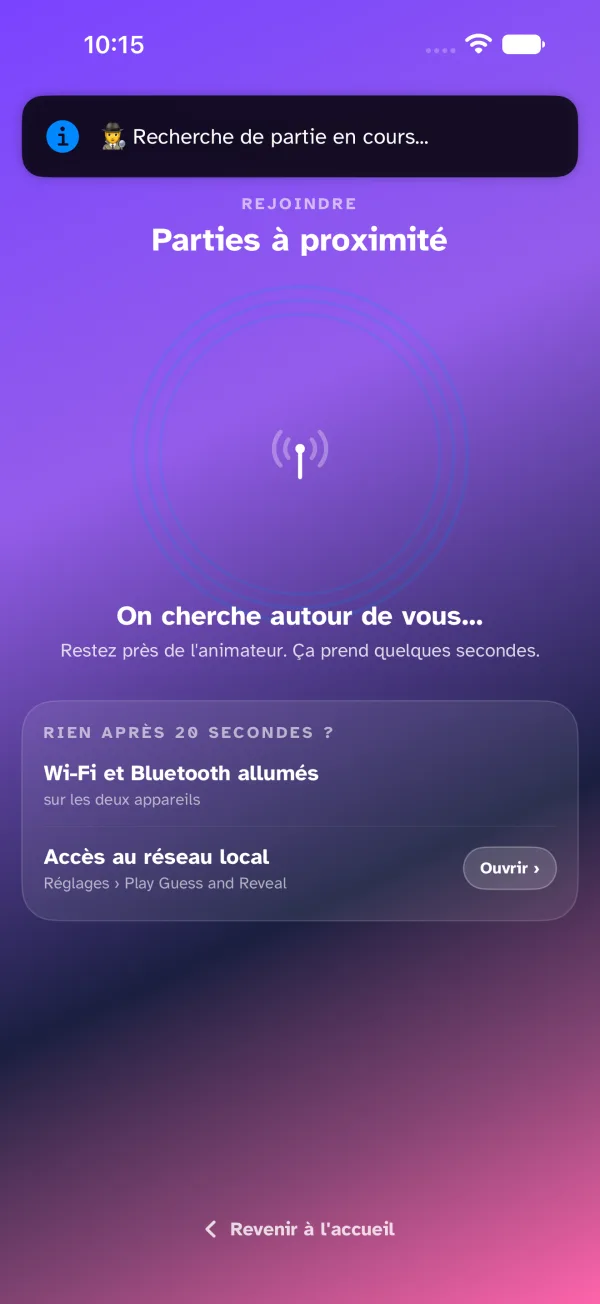
- Dès qu'une partie est trouvée, elle s'affiche en carte, au nom de son animateur : touchez Rejoindre la partie de …. S'il y a plusieurs animateurs autour de vous, les autres suivent en lignes.

-
Le bouton passe à Connexion à … le temps que l'animateur réponde — quelques secondes en général. Si rien ne vient, l'app relance la recherche et réessaie une fois toute seule ; si ça ne suffit pas, la carte le dit — Impossible de rejoindre …. La partie est-elle ouverte ? — et le bouton devient Réessayer. Vérifiez alors que l'animateur a bien ouvert sa salle d'attente et que les deux appareils sont sur le même réseau.
-
Vous entrez en salle d'attente.
La salle d'attente montre les joueurs déjà là avec leur avatar (vous en évidence) et les places qui restent, puis les règles de la partie telles que l'animateur les a réglées — objectif, champs à deviner et leurs points, temps de réponse, malus — et votre buzzer, que vous pouvez essayer en le touchant (le son ne part pas sur le réseau) ou changer dans les réglages. La partie démarre quand l'animateur la lance ; Quitter la partie est en bas.
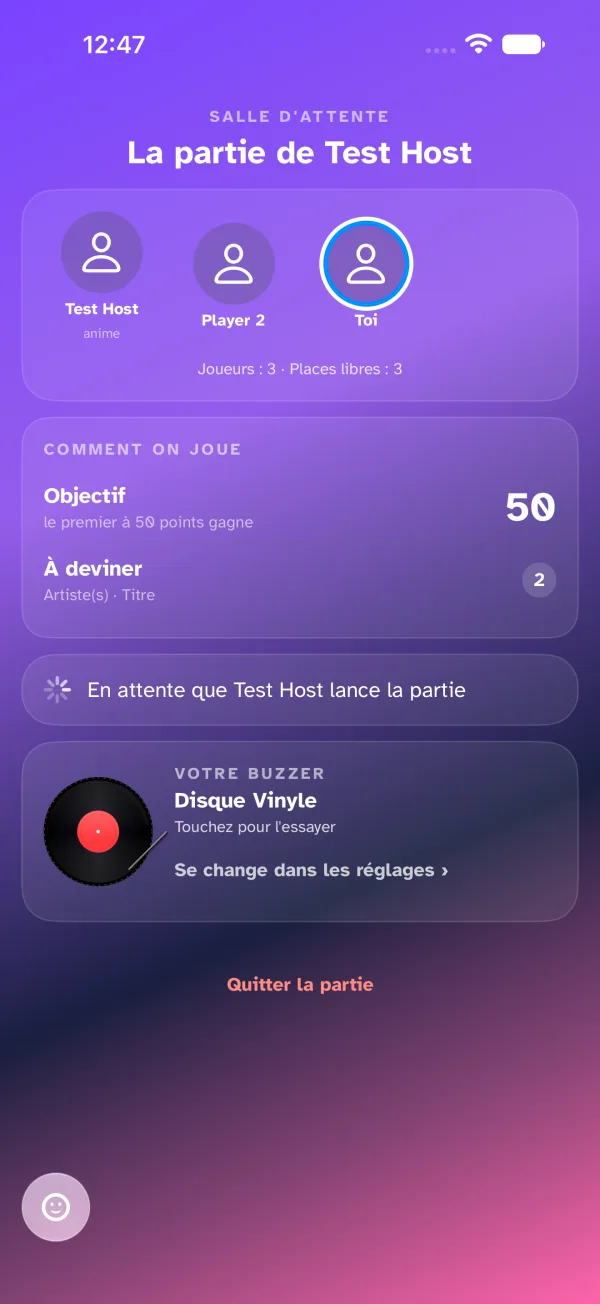
Les règles s'affichent quand l'animateur a la version 1.0 (build 5) ou plus ; avec une version précédente, seuls l'objectif et les champs à deviner apparaissent.
Personnaliser son profil
Avant de rejoindre la partie, ou depuis les réglages de l'application, vous pouvez personnaliser votre profil. Celui-ci est visible par l'animateur et les autres joueurs sur le radar de connexion et lors de l'affichage des scores.
Accéder aux réglages du profil
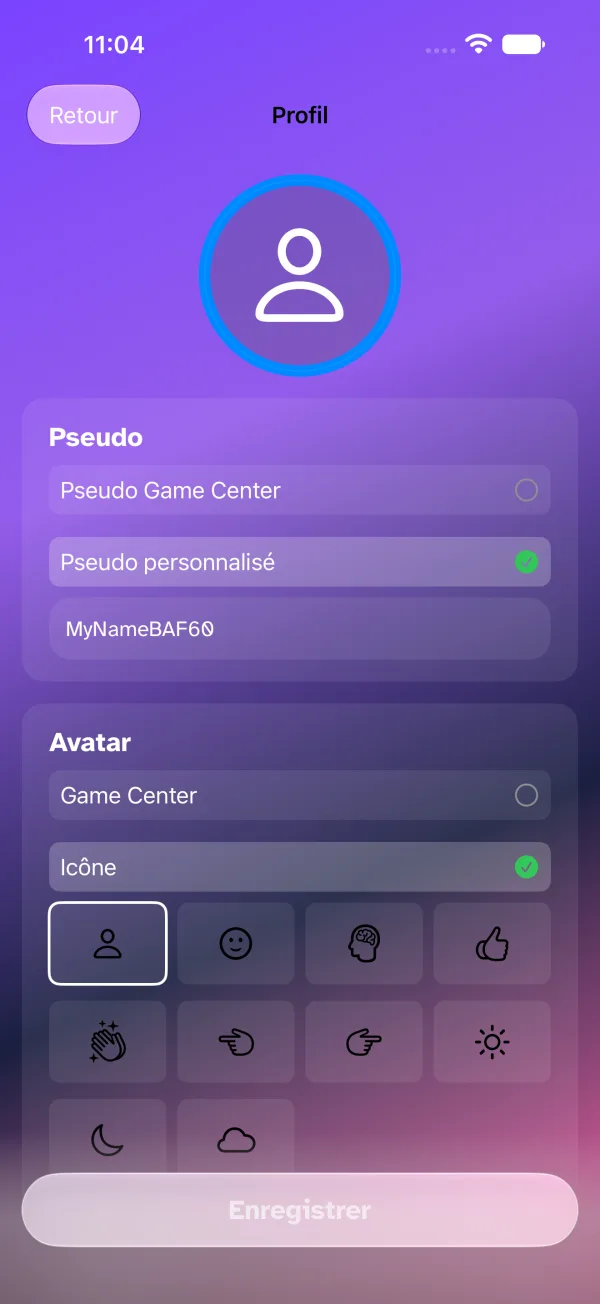
Sur l'écran d'accueil, touchez votre avatar et votre pseudo en haut (« Modifier le profil »). Tout tient sur une page : l'aperçu de votre avatar reste en haut pendant que vous réglez le reste, et Enregistrer attend en bas.
Changer d'avatar
- Dans la carte Avatar, choisissez d'où vient votre image : Game Center, une icône, votre galerie photo, ou une image déjà utilisée (Historique).
- Touchez l'icône ou la photo de votre choix.
- Enregistrer, en bas.
Autres éléments personnalisables
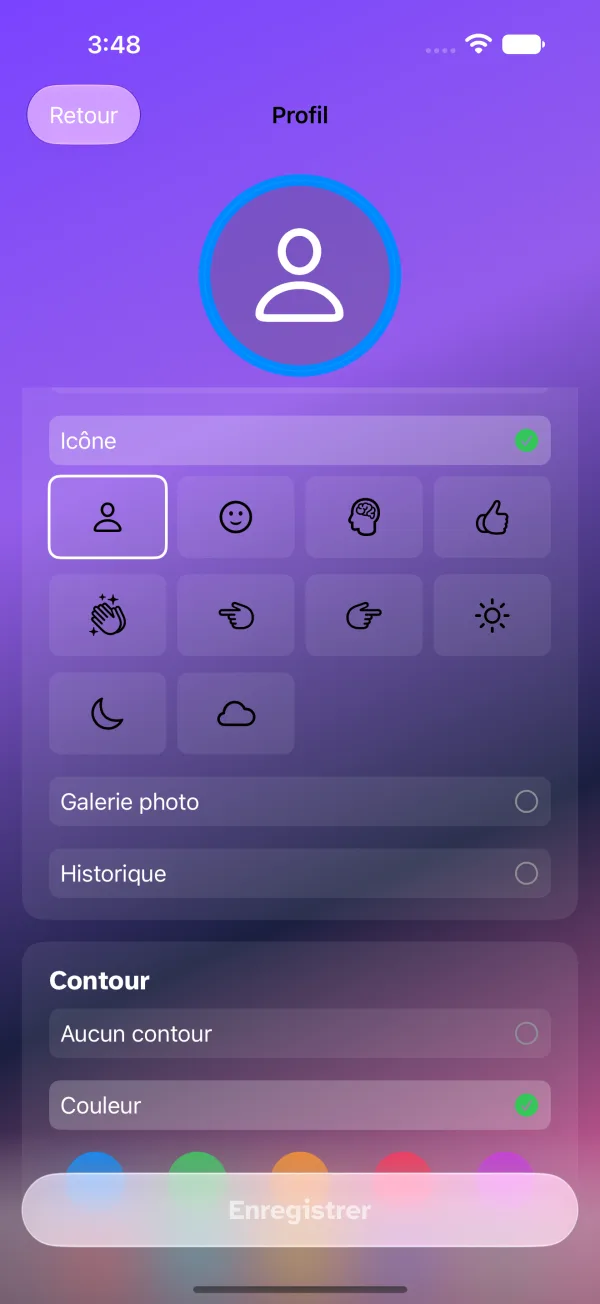
Sur la même page, vous pouvez également modifier :
- Le contour de l'avatar — un encadrement coloré autour de votre image.
- Votre pseudo — le nom affiché aux autres participants. Si un autre joueur a choisi le même, le second à rejoindre apparaît suivi d'un numéro, « Léa (2) » : chacun garde son propre score.