
Parcourir la documentation
Accueil
Applications
Documentation
Lecteur & bibliothèque
L'animateur dispose d'un lecteur musical complet et d'un accès à sa bibliothèque Apple Music pour contrôler la diffusion et gérer la file de morceaux tout au long de la partie.
La scène
Pendant une manche, la scène — en haut de l'écran de l'animateur — montre ce qui joue et le contrôle.
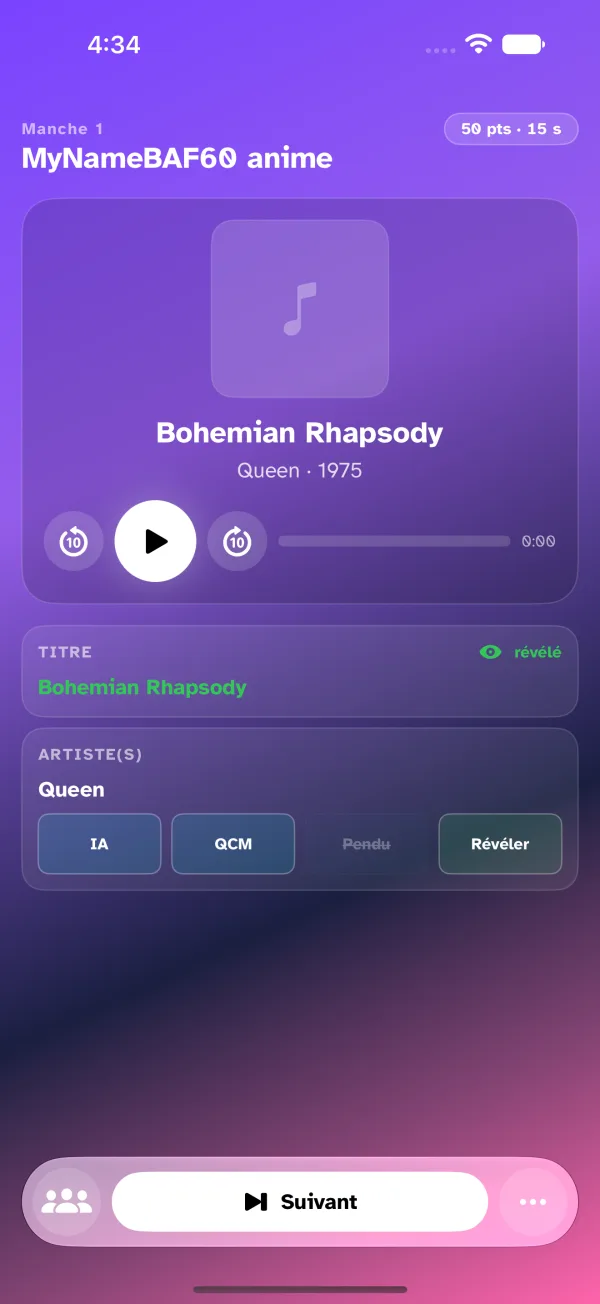
Informations de la piste
- La pochette de l'album (si disponible)
- Le titre du morceau
- L'artiste et l'année de sortie
L'album, lui, se lit dans la liste des champs à deviner, juste dessous.
Lecture et position
- Le bouton rond lance ou met en pause la lecture. Au clavier : Espace.
- De part et d'autre, −10 s et +10 s reculent ou avancent de dix secondes — pour réécouter un mot sans repartir du début.
- Le temps écoulé s'affiche à droite de la barre.
- Glissez votre doigt (ou le curseur) sur la barre pour naviguer dans le morceau ; relâchez pour reprendre à l'instant choisi.
Depuis le menu Plus
Le menu Plus (⋯) de la barre du bas tient les commandes moins fréquentes : Recommencer le morceau, la playlist et la bibliothèque.
La manche suivante a son propre bouton, Suivant, au centre de la barre du bas (au clavier : Cmd + →). Il ouvre la fiche du prochain morceau : la pochette, le titre, l'artiste, Changer pour prendre un autre morceau ; puis le Départ — Début, 15 s, 40 s, 1 min, Aléatoire, ou le doigt posé sur la ligne du morceau pour un instant précis ; le dernier choix est gardé pour la manche suivante. Lancer la manche démarre la lecture chez vous et le compte à rebours chez les joueurs.
La playlist
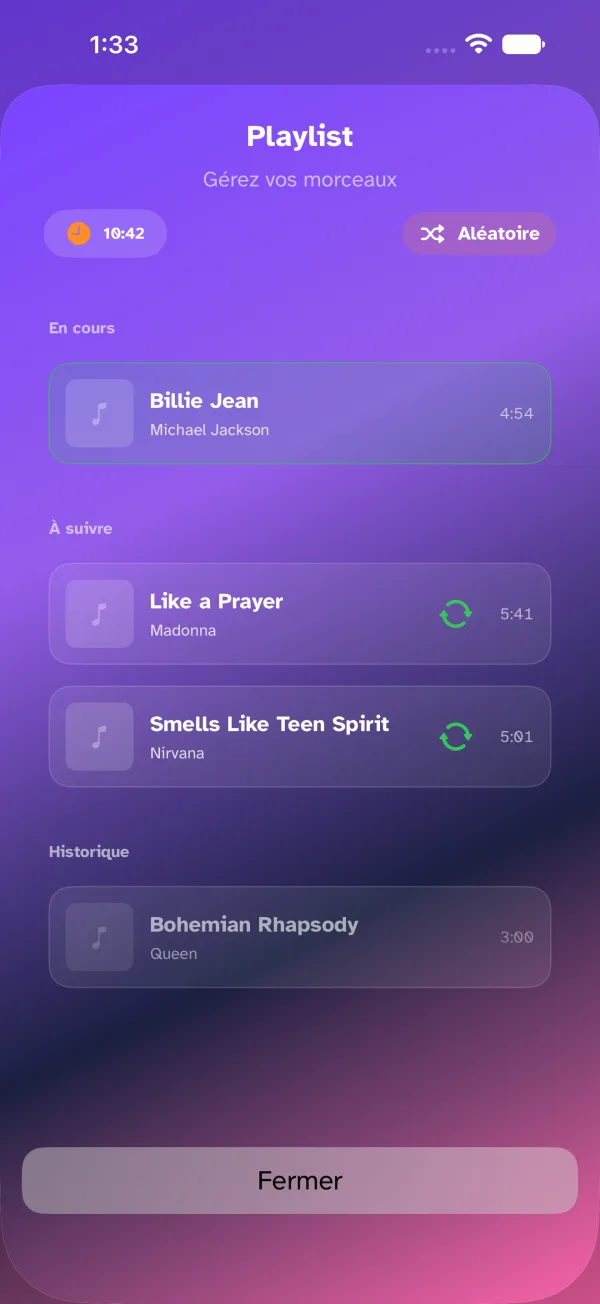
L'écran de playlist vous permet de consulter et gérer les morceaux de la partie en cours.
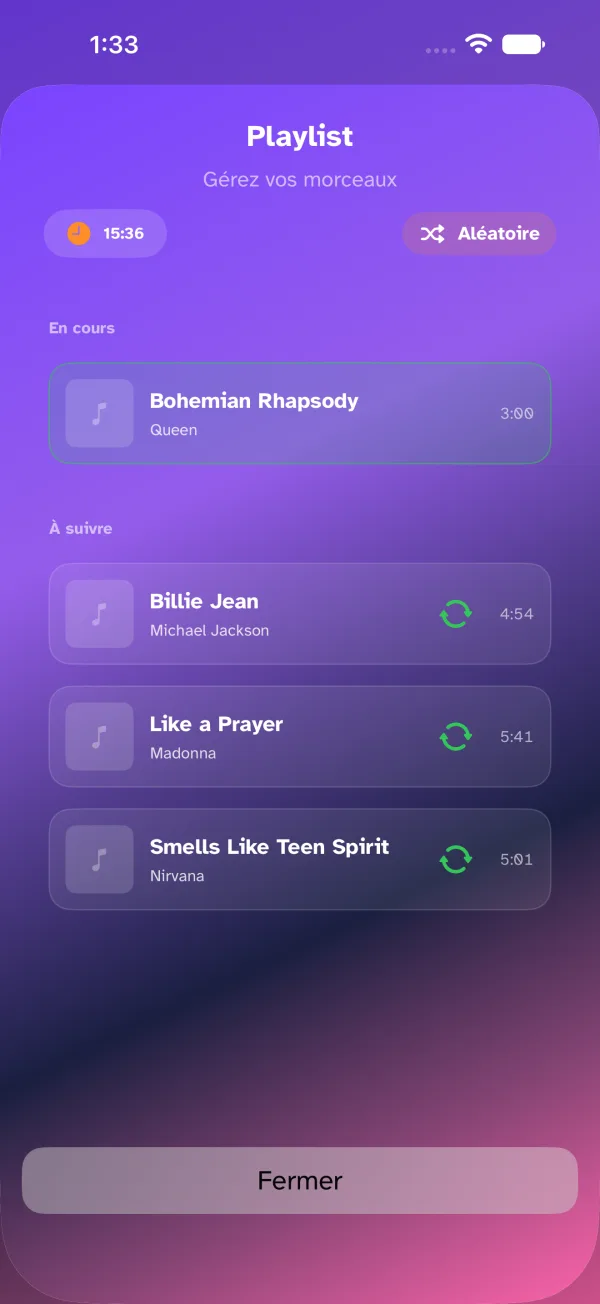
Structure de l'écran
- En cours — le titre actuellement joué, mis en évidence.
- À suivre — la file d'attente des morceaux restants.
- Historique — les morceaux déjà joués lors des manches précédentes.
Mélanger la file d'attente
- Repérez le bouton Mélanger en haut de la section "À suivre", à côté de la durée totale.
- Appuyez dessus pour réorganiser aléatoirement tous les morceaux restants.
Réorganiser manuellement
- Dans la section "À suivre", maintenez l'icône de déplacement d'un morceau.
- Glissez-le vers le haut ou le bas pour le repositionner.
Supprimer un morceau
- Dans la section "À suivre", repérez le titre à retirer.
- Balayez la ligne pour faire apparaître l'option de suppression.
- Confirmez pour retirer définitivement le morceau.
Remplacer le titre en cours
- Dans la section "À suivre", repérez le morceau désiré.
- Appuyez sur le bouton de remplacement (icône à deux flèches circulaires) à côté de ce titre.
- Le titre actuel est remplacé et la lecture s'arrête.
- Relancez manuellement la lecture pour démarrer le nouveau morceau.
La bibliothèque musicale
La bibliothèque vous donne accès à votre catalogue Apple Music pour ajouter des morceaux à la file d'attente en cours de partie.
Navigation
La bibliothèque est organisée en trois sections :
- Playlists — vos listes de lecture personnelles.
- Albums — votre collection d'albums.
- Morceaux — l'ensemble de vos titres individuels.
Rechercher un titre, un album ou une playlist
- Touchez la barre de recherche en haut de l'écran.
- Saisissez le nom du titre, de l'artiste ou de l'album.
- Les résultats s'affichent triés par "Morceaux" et "Albums".
- Pour annuler, effacez le texte ou touchez l'icône de suppression.
Ajouter un morceau depuis Playlists ou Albums
- Naviguez dans la section Playlists ou Albums.
- Sélectionnez l'élément pour afficher ses détails.
- Lancez la lecture de la sélection depuis la vue détaillée.
Ajouter un titre individuel
- Repérez le morceau dans la section Morceaux ou dans les résultats de recherche.
- Touchez l'icône + à droite du titre.
- Choisissez dans le menu :
- Lire ensuite — ajoute le morceau juste après le titre actuellement joué.
- Lire plus tard — ajoute le morceau en fin de file d'attente.
Sur Apple TV : il n'y a pas de menu. Lire ensuite et Lire plus tard sont deux boutons posés directement dans la ligne du morceau ; amenez-y le focus avec la télécommande et validez.